
Exness パーソナルエリアおよびMT4/MT5へのログイン手順
Exnessの会員専用ページである「パーソナルエリア」や、取引プラットフォーム「MT4/MT5」へのログインは、メールアドレスとパスワードを入力するだけで簡単に完了します。パーソナルエリア内では、資金の入出金手続きや口座管理を行えるほか、MT4/MT5のログイン情報も確認可能です。さらに、専用ソフトのインストールが不要で、ブラウザ上から直接取引ができる「ウェブターミナル」へも、パーソナルエリア経由でアクセスできます。
MT4やMT5にログインすれば、すぐにExnessの優れた環境で取引を始められます。なお、ウェブターミナルを利用する場合を除き、パソコンやスマートフォンで取引を行うには、事前に各デバイス用のアプリをダウンロード・インストールしておく必要があります。
※MetaTrader、MetaTrader 4、MetaTrader 5、MT4、MT5は、MetaQuotes Ltdの登録商標または商標です。
Exness MT4/MT5のダウンロード・インストール手順
Exnessログインガイド目次
[閉じる]
Exnessへのログイン
- パーソナルエリアへのログイン手順
- パーソナルエリアにログインできない場合の対処法
PC版MT4/MT5へのログイン手順
- ステップ1:MT4/MT5の起動
- ステップ2:ログイン画面の表示
- ステップ3:ログイン情報の入力
- ステップ4:ログインの完了
スマートフォン(iOS/Android)版MT4/MT5へのログイン手順
- iOS版アプリでのログイン手順
- Android版アプリでのログイン手順
MT4/MT5へログインできない場合の解決策
ウェブターミナル版MT4/MT5へのログイン手順
- ステップ1:パーソナルエリアへのログイン
- ステップ2:取引口座の選択
- ステップ3:プラットフォームの選択
- ステップ4:ログイン情報の入力
ログインに関するよくある質問(FAQ)
Exnessへのログイン
パーソナルエリアへアクセスするには、アカウント登録時に使用した「メールアドレス」と、ご自身で設定した「パスワード」が必要です。ログイン後は、入出金手続き、口座の設定変更、新規口座の追加などが可能になります。
ログイン
パーソナルエリアへのアクセス手順
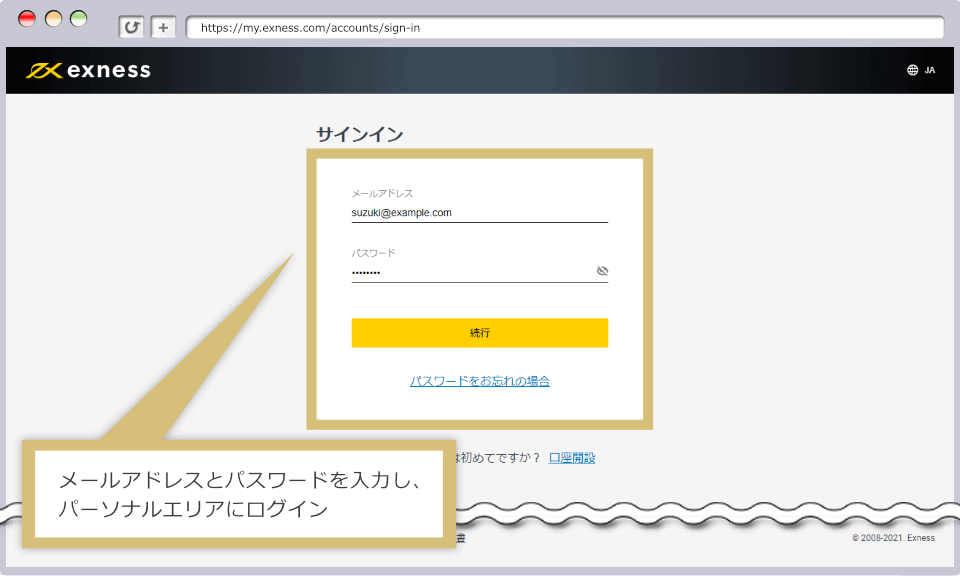
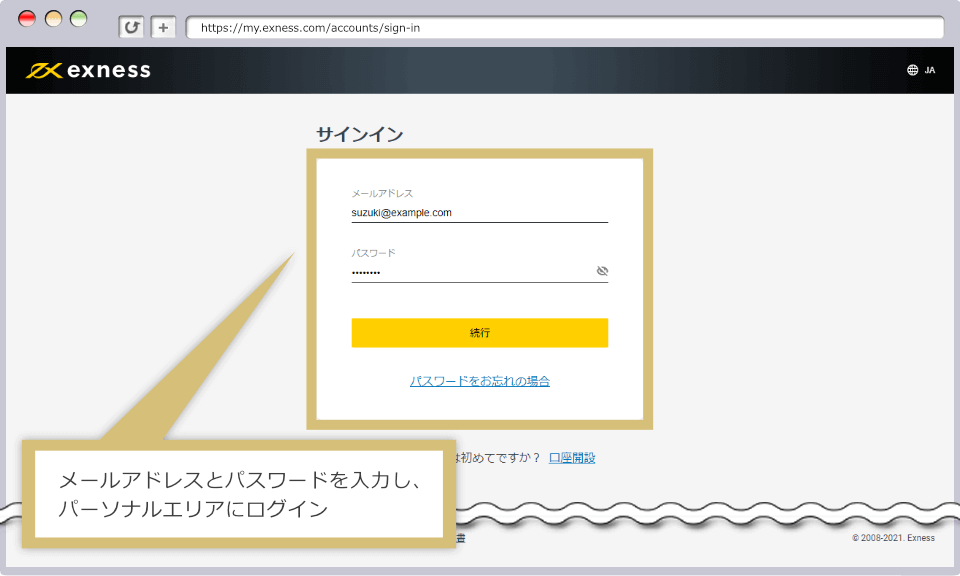
登録済みのメールアドレスとパスワードを入力し、「続行」ボタンを押すことでパーソナルエリアに入ることができます。
パーソナルエリアにログインできない際の対処法
もしパーソナルエリアにログインできない場合は、以下のポイントを確認し、再度お試しください。
メールアドレスの確認
入力しているメールアドレスが、アカウント開設時のものと一致しているか確認してください。「.(ドット)」が全角になっていないか、不要なスペースが混ざっていないかも注意が必要です。
パスワードの確認
パスワードは、口座開設時に設定した「大文字・小文字を含む英数字8文字以上」のものです。入力欄の「目」のアイコンをクリックすると入力内容が表示されるので、間違いがないか確認しましょう。また、Caps Lockがオンになっていると意図せず大文字になってしまうため、設定を解除してから入力し直してください。
アカウント状態の確認
過去に自主的に退会申請をした場合や、規定によりアカウントが閉鎖されている場合はログインできません。閉鎖されている場合は、事前にExnessから登録メールアドレス宛に通知が届いているはずですのでご確認ください。
現在のアカウントが有効かどうかは、以下の手順でも確認できます。
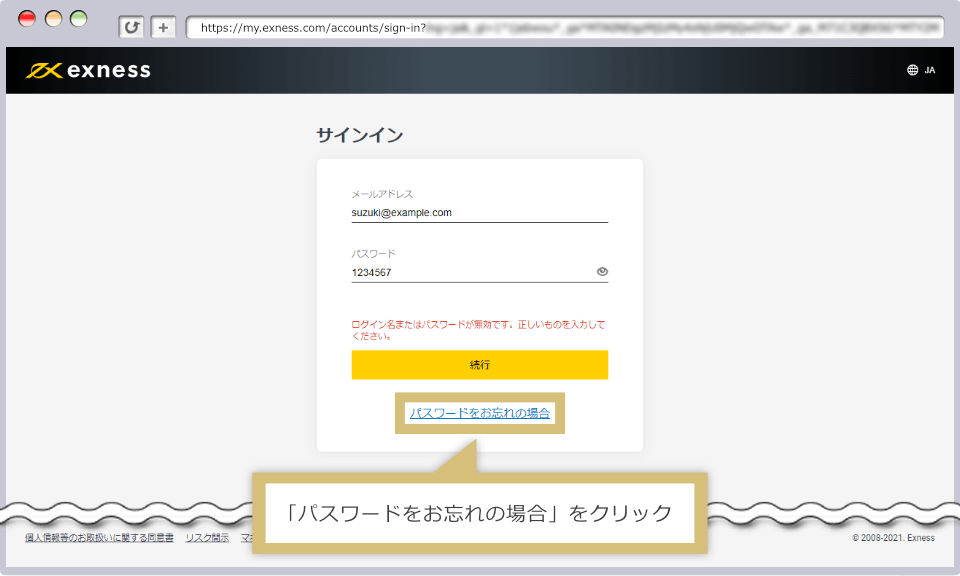
ログイン失敗時に「ログイン名またはパスワードが無効です」というエラーが出た場合、「続行」ボタンの下にある「パスワードをお忘れの場合」をクリックします。
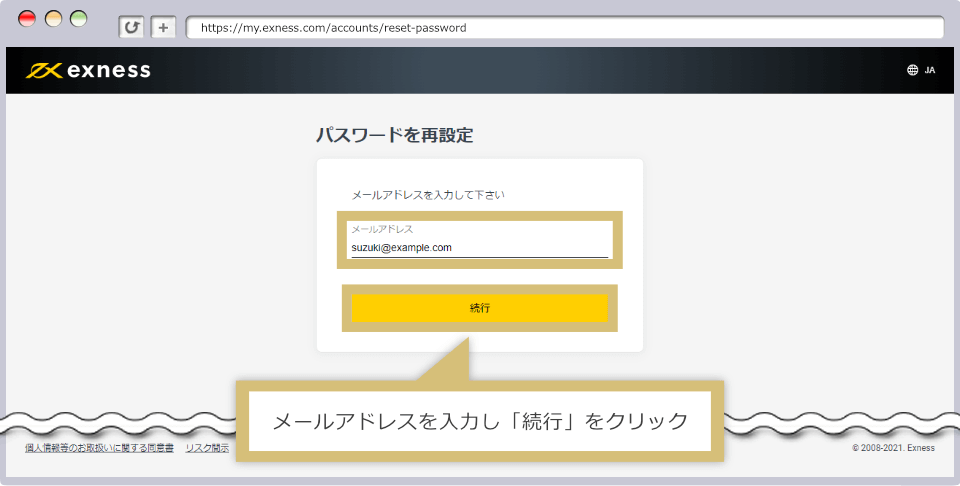
パスワード再設定の画面に切り替わるので、メールアドレスを入力して「続行」を押します。
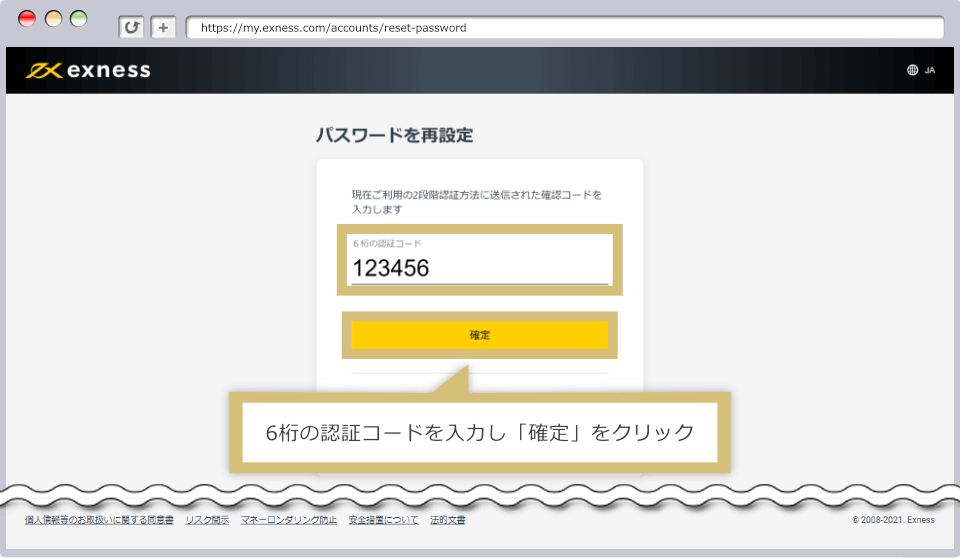
メールアドレス、または2段階認証に設定している電話番号(SMS)宛に6桁の認証コードが届きます。このコードを入力し「確定」を押せば、新しいパスワードを設定できます。
もし認証コードが届かない場合は、アカウント自体がすでに閉鎖されている可能性があります。その際は、別のメールアドレスを使って新規登録を行うことで、再びExnessでの取引が可能になります。
上記の方法を試しても解決しない場合は、Exnessのサポートデスクへお問い合わせください。通常24時間以内に返信があります。
| Exnessカスタマーサポート | support@exness.com |
日本語サポートの詳細
PC版MT4/MT5へのログイン方法
取引プラットフォーム(MT4/MT5)にログインするには、「取引口座番号」「パスワード」「サーバー名」の3つの情報が必要です。口座番号とサーバー名はパーソナルエリア内で確認できます。
なお、パソコンで利用する場合は事前にソフトのインストールを済ませておいてください。
ログイン情報の確認手順
MT4/MT5のダウンロード・インストール手順
ステップ1
MT4/MT5の起動
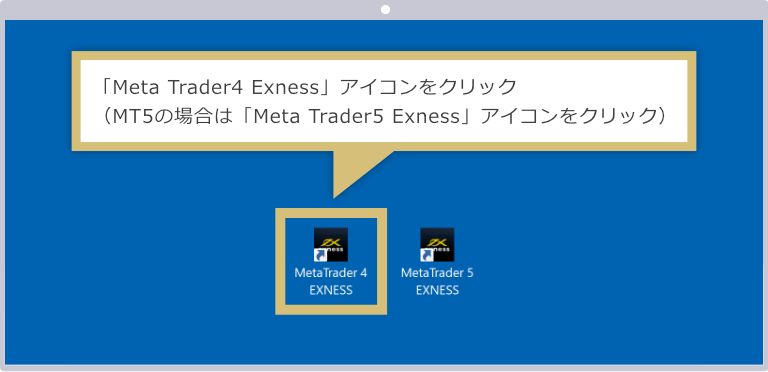
パソコンのデスクトップにある「MetaTrader 4 Exness」または「MetaTrader 5 Exness」のアイコンをダブルクリックしてソフトを開きます。
ステップ2
ログイン画面の表示
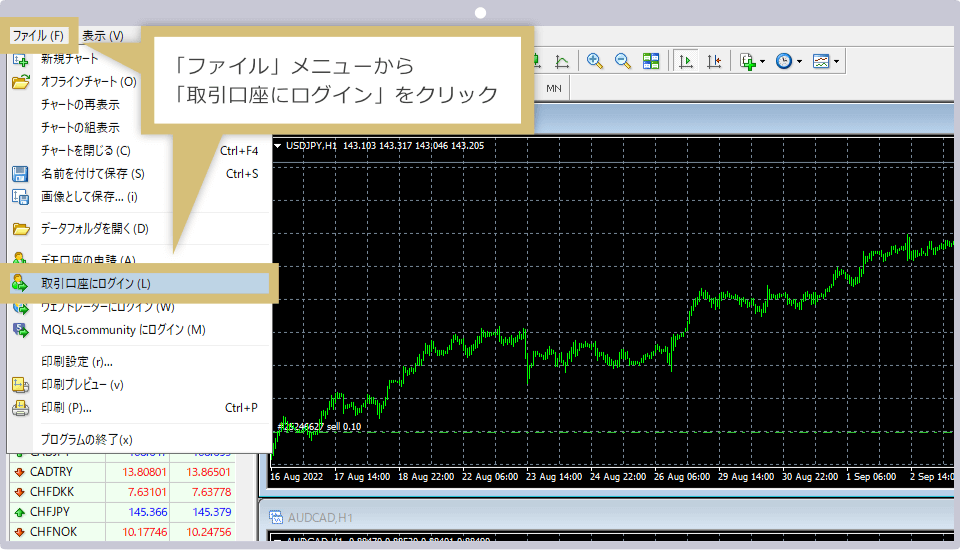
ソフトが起動したら、画面左上の「ファイル」メニューから「取引口座にログイン」を選択します。
ステップ3
ログイン情報の入力
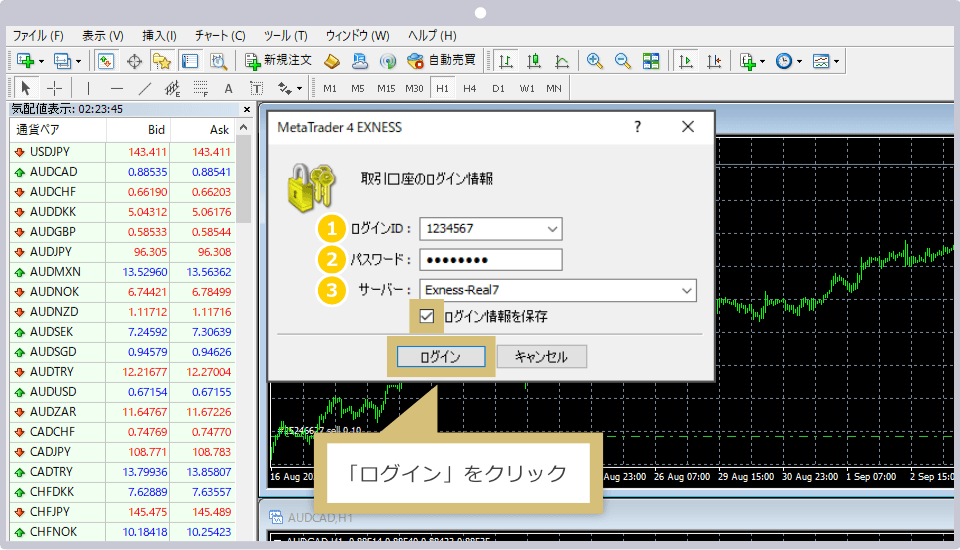
ログインウィンドウが表示されたら、「ログインID」と「パスワード」を入力し、プルダウンから該当する「サーバー」を選びます。「ログイン情報を保存」にチェックを入れて「ログイン」ボタンをクリックしてください。
|
1. ログインID |
例:1234567 |
|
2. パスワード |
例:password |
|
3. サーバー |
例:Exness-Real7 |
①ログインIDには、MT4/MT5の口座番号を入力します。
②パスワードには、その口座専用に設定した取引パスワードを入力します。
③サーバーは、口座作成時に割り当てられたものを指定します。
「ログイン情報を保存」にチェックを入れておくと、次回起動時に自動でログインされるため便利です。
ログイン情報の確認手順
ステップ4
ログインの完了
正常にログインできると、チャートや気配値、口座の残高状況などが表示されます。インジケーターの追加や画面レイアウトの変更など、ご自身のスタイルに合わせてカスタマイズし、取引をお楽しみください。
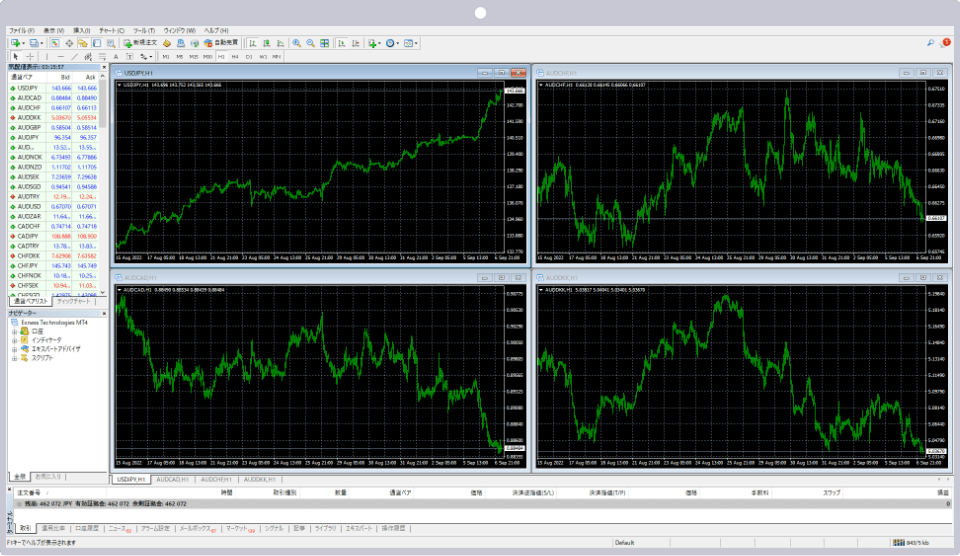
サーバーとの接続が確立されると、画面の右下に通信速度(〇〇.〇〇ms または 〇〇〇/kb)が表示されます。

サーバー接続状況の確認
ログイン操作後もチャートが動かない場合は、サーバーに繋がっていない可能性があります。画面右下の接続ステータスを確認しましょう。
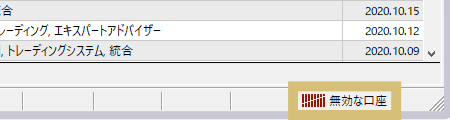
「無効な口座」と表示される場合は、入力情報が間違っているか、長期間利用していなかったために口座が休眠(アーカイブ)状態になっている可能性があります。
ログイン情報の確認手順
パスワードの変更手順
アーカイブ済み口座の復有効化
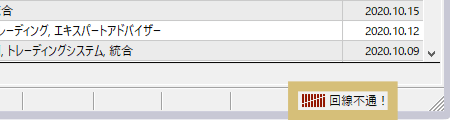
「回線不通!」と表示される場合は、インターネット接続自体に問題が起きている可能性があります。通信環境を見直してから再度お試しください。
スマートフォン(iOS/Android)版MT4/MT5へのログイン手順
スマートフォンからMT4やMT5へログインする際も、「取引口座番号」「パスワード」「サーバー名」が必要です。これらはパーソナルエリアで確認できます。
利用前には、該当のアプリストアからMT4またはMT5のアプリをインストールしておいてください。
アプリのインストール手順
iOS版でのログイン手順
Android版でのログイン手順
ステップ1
アプリの起動
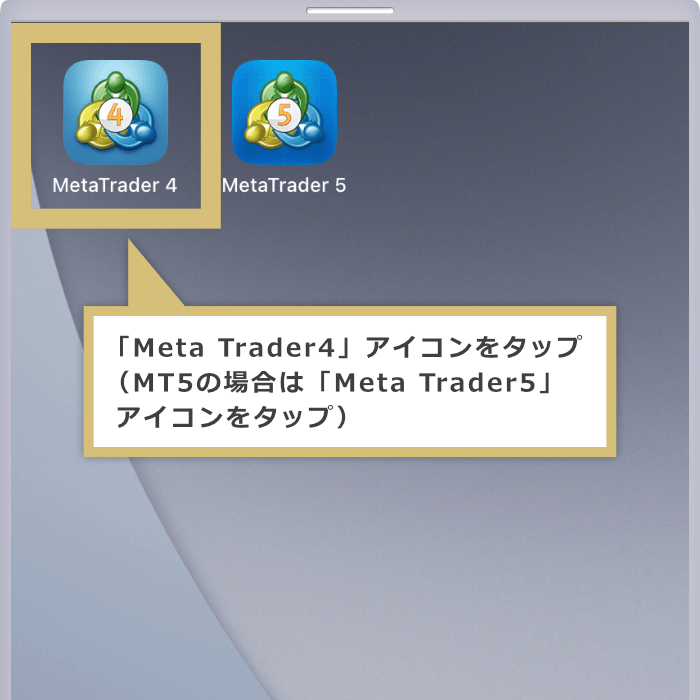
スマートフォンの画面にある「MetaTrader 4」または「MetaTrader 5」のアイコンをタップして起動します。
ステップ2
設定画面を開く
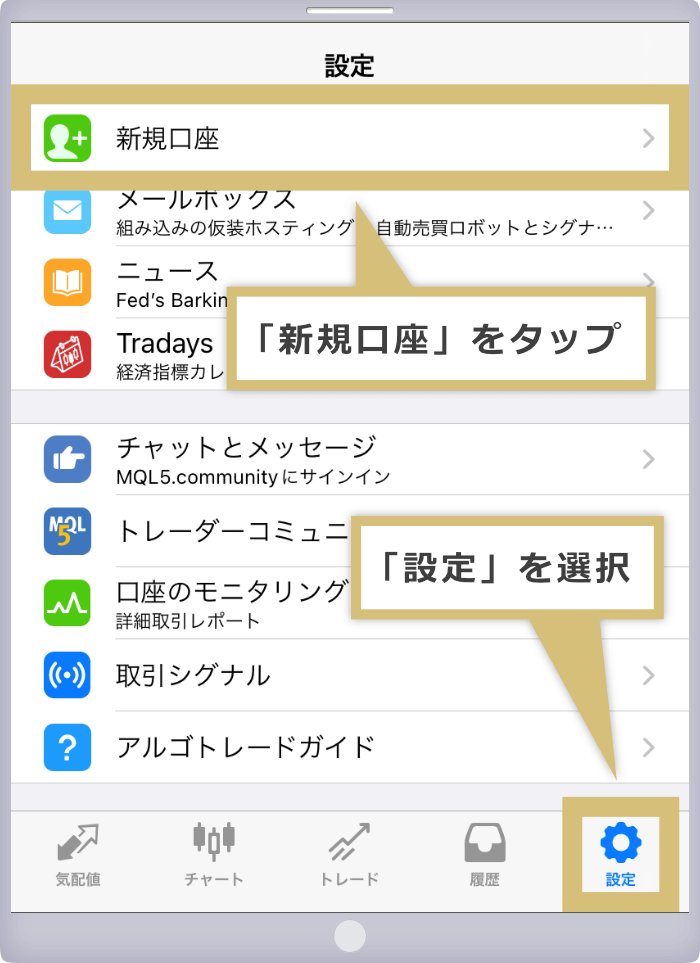
アプリが開いたら右下の「設定」をタップし、「新規口座」を選択します。
ステップ3
アカウントの追加
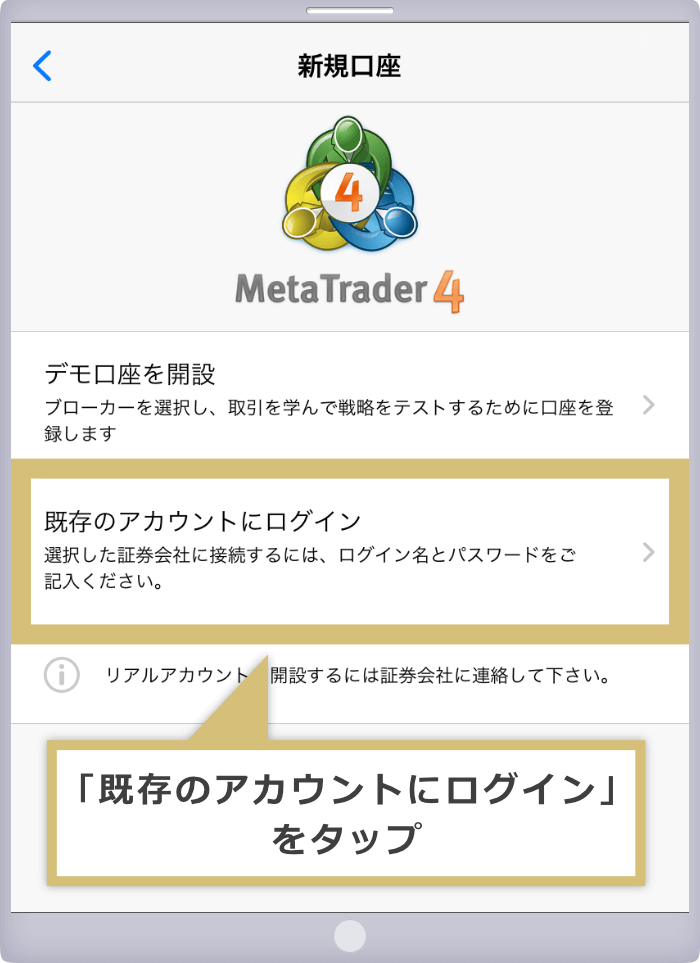
「既存のアカウントにログイン」を選択します。
ステップ4
サーバーの検索
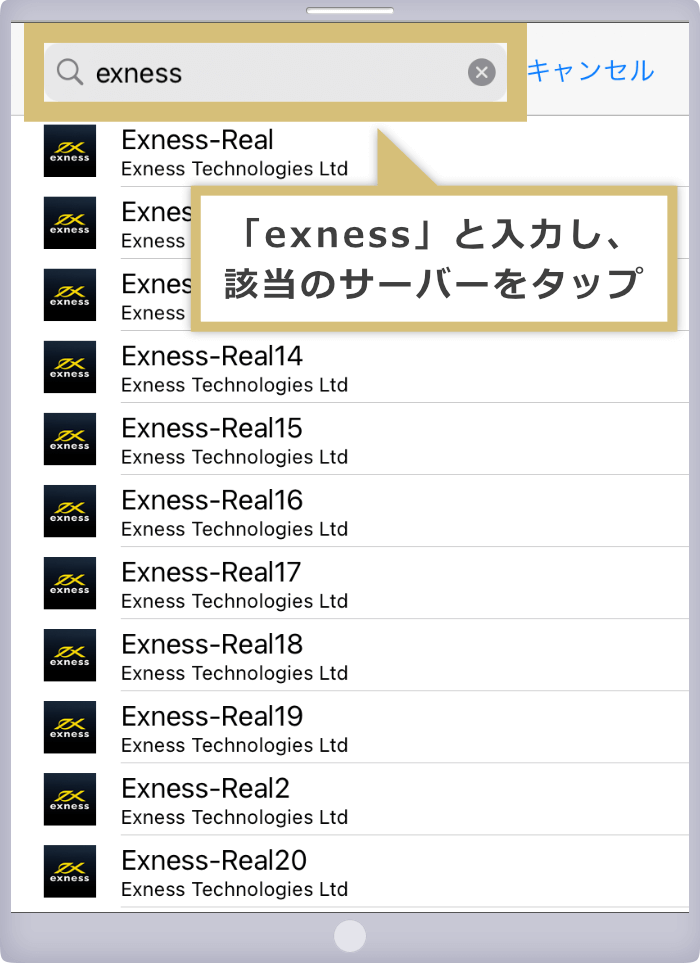
検索バーに「exness」と入力するとサーバーの一覧が表示されるので、ご自身の口座に指定されたサーバー名をタップします。
ステップ5
ログイン情報の入力
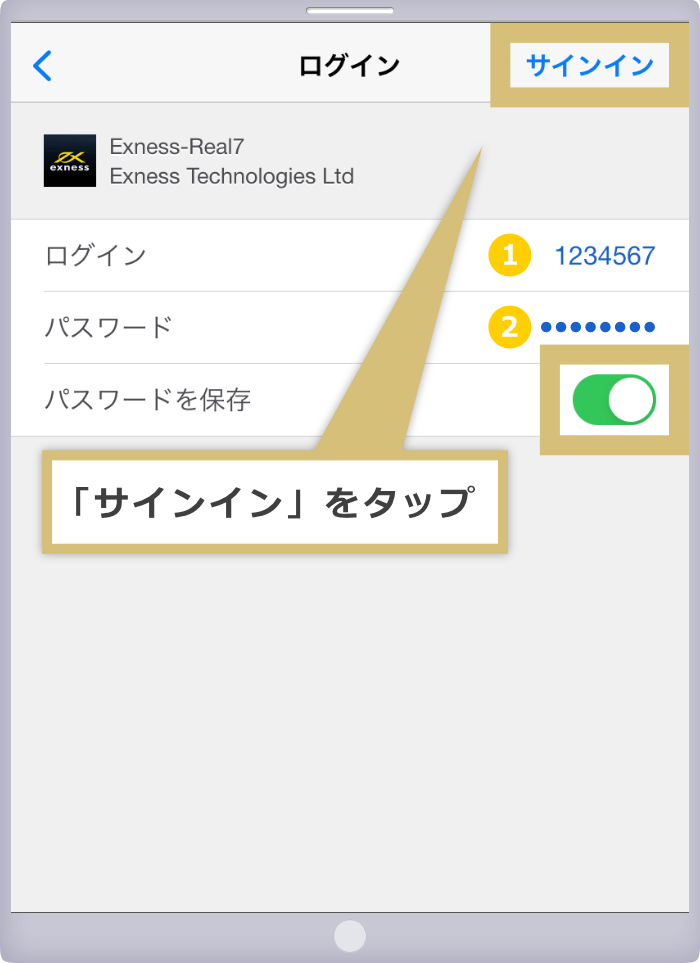
ログイン画面で「ログインID(口座番号)」と「パスワード」を入力します。「パスワードを保存」をオンにして、右上の「サインイン」をタップしてください。
|
1. ログインID |
例:1234567 |
|
2. パスワード |
例:password |
①ログインIDにはMT4/MT5の口座番号を入れます。
②パスワードには取引パスワードを入れます。
パスワードを保存しておけば、次回から入力の手間が省けます。
ログイン情報の確認手順
ステップ6
ログインの完了
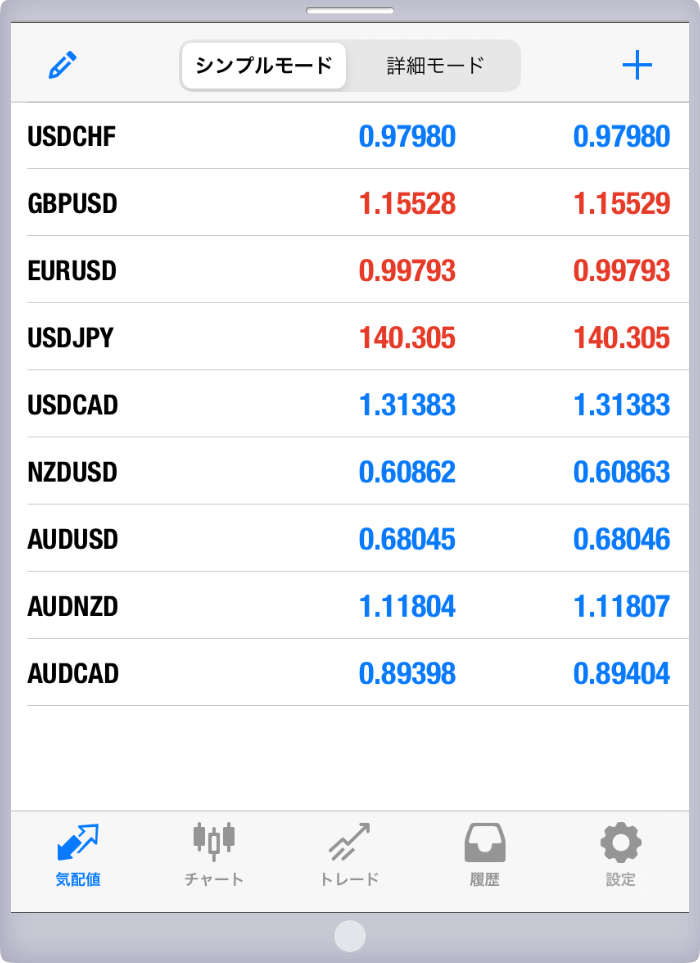
無事にログインできると「気配値」画面が表示され、価格がリアルタイムで変動し始めます。画面下部のメニューからチャートやトレード画面に切り替えて、いつでもどこでも取引をお楽しみください。
スマホアプリでログインエラーが出る場合
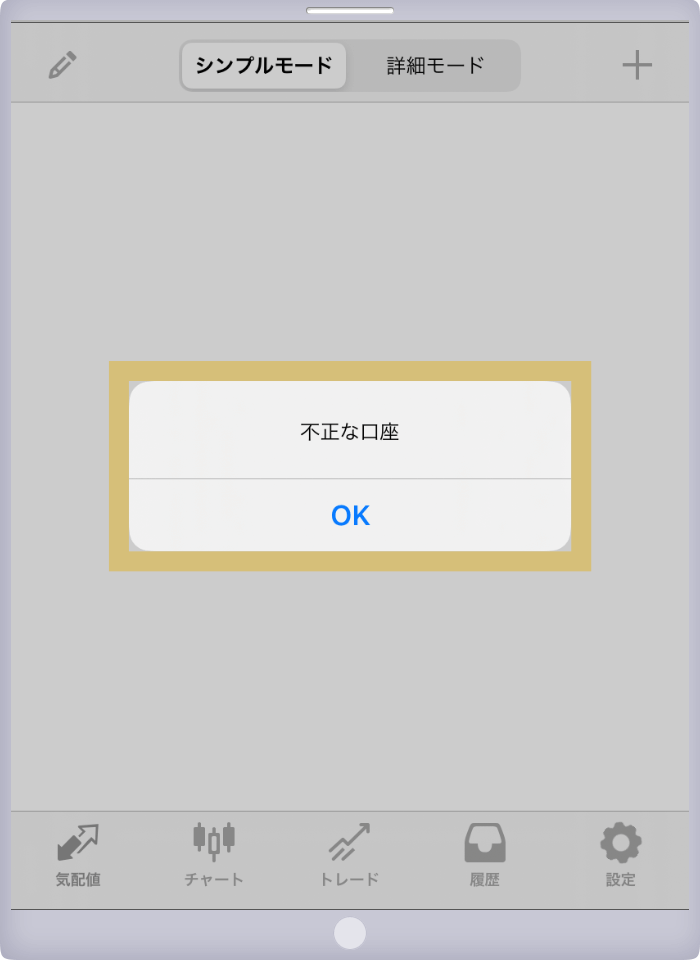
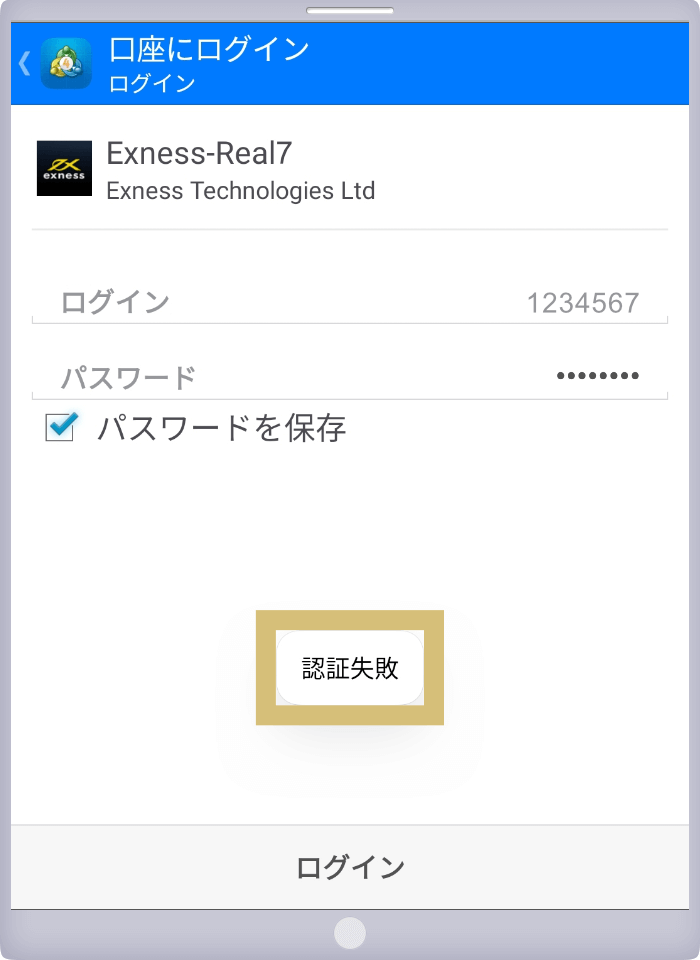
「不正な口座」や「認証失敗」といったメッセージが出た場合、入力情報が間違っているか、口座がアーカイブされているサインです。アカウント状況を見直してください。
ログイン情報の確認手順
パスワードの変更手順
アーカイブ済み口座の再有効化
MT4/MT5へログインできない場合の解決策
うまくログインできない時は、情報が間違っているか口座が無効化されているケースが大半です。以下の点をご確認ください。
口座番号とサーバー名の確認
入力した口座番号や選択したサーバー名に間違いがないかチェックしましょう。
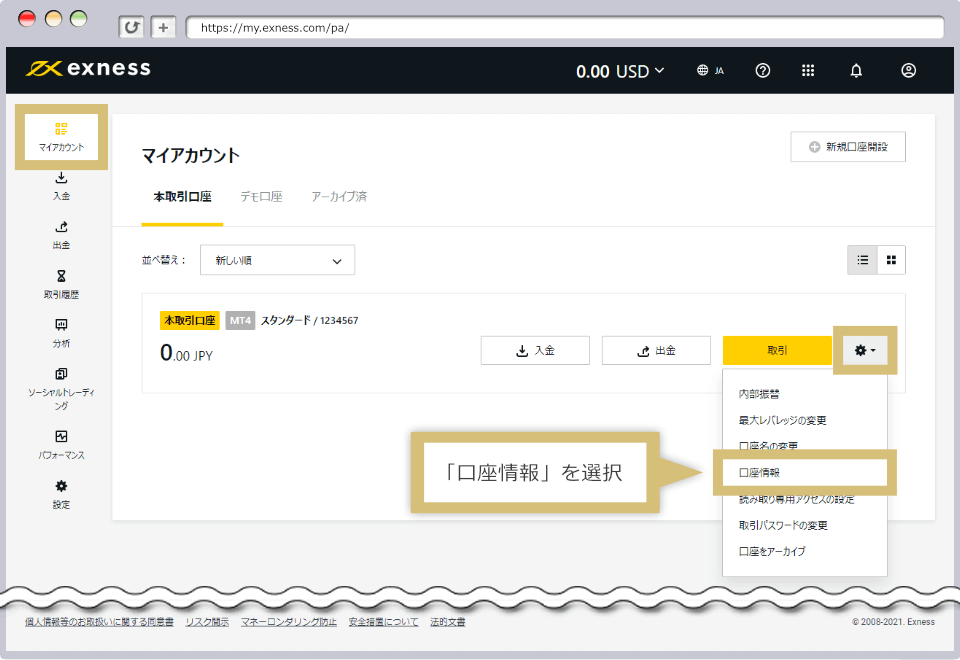
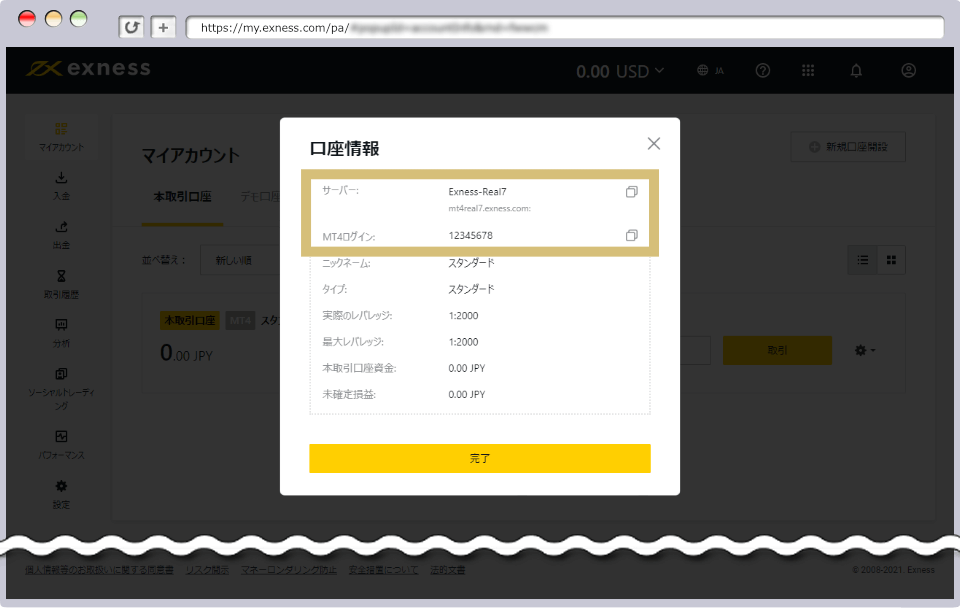
パーソナルエリアの「マイトレード口座」から対象口座の「︙」をクリックし、「口座情報」を選ぶと確認できます。
表示された情報をコピーアイコンでクリップボードに保存し、ログイン画面に貼り付けると入力ミスを防げます。
パスワードの確認
取引パスワードは8〜15文字の英数字です。大文字と小文字も正確に入力する必要があります。
忘れてしまった場合は、パーソナルエリアから該当口座の「歯車アイコン」をクリックし、「取引パスワード変更」から再設定できます。
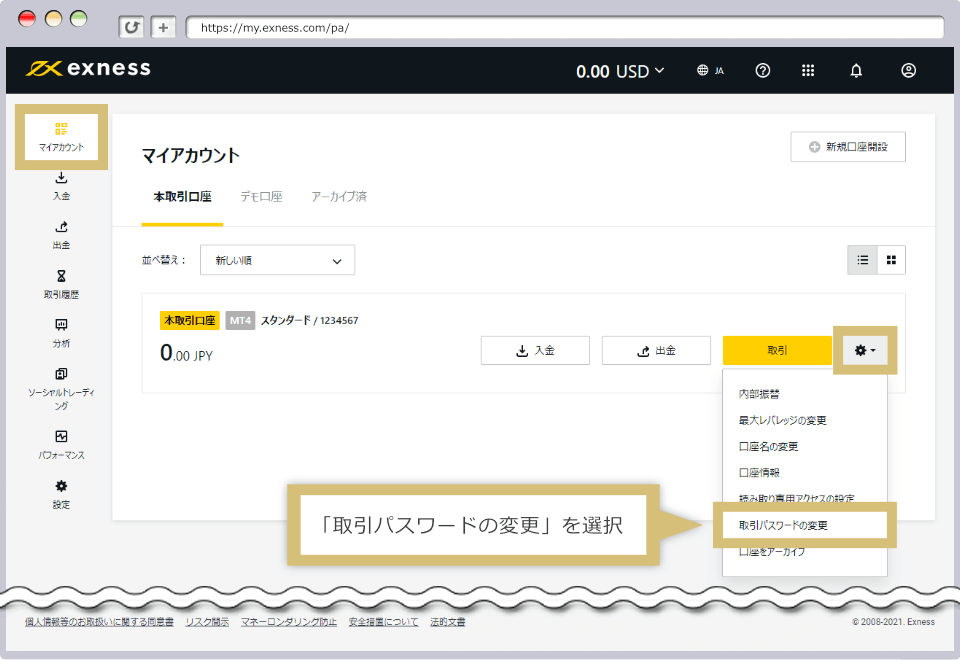
新しいパスワードを入力して「パスワードの変更」を押します。
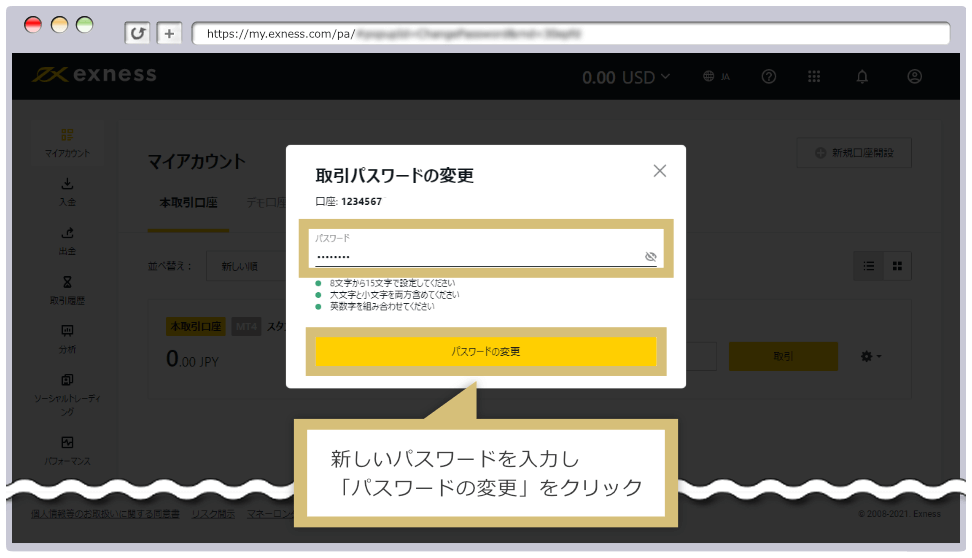
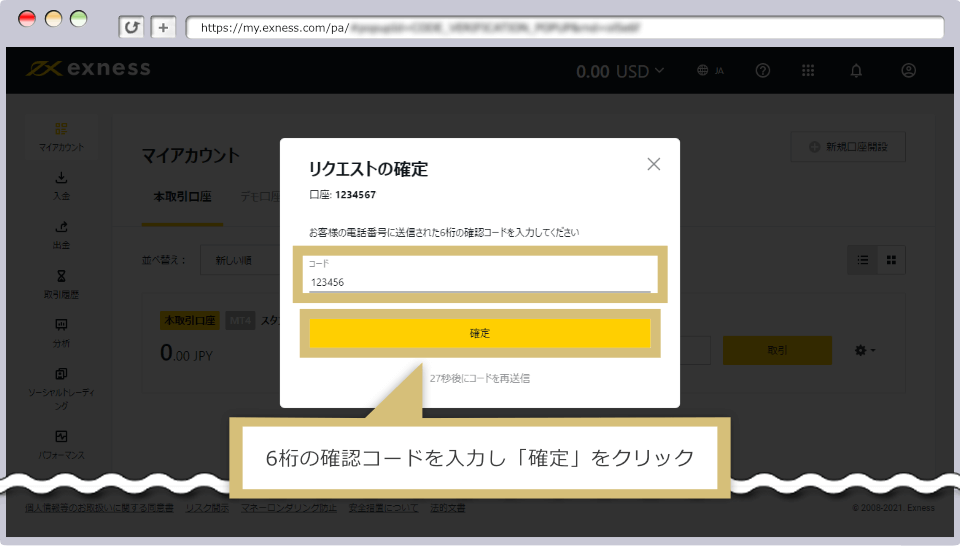
セキュリティ認証のため、メールまたはSMSに届いた6桁のコードを入力して「確定」を押せば完了です。
口座ステータスの確認
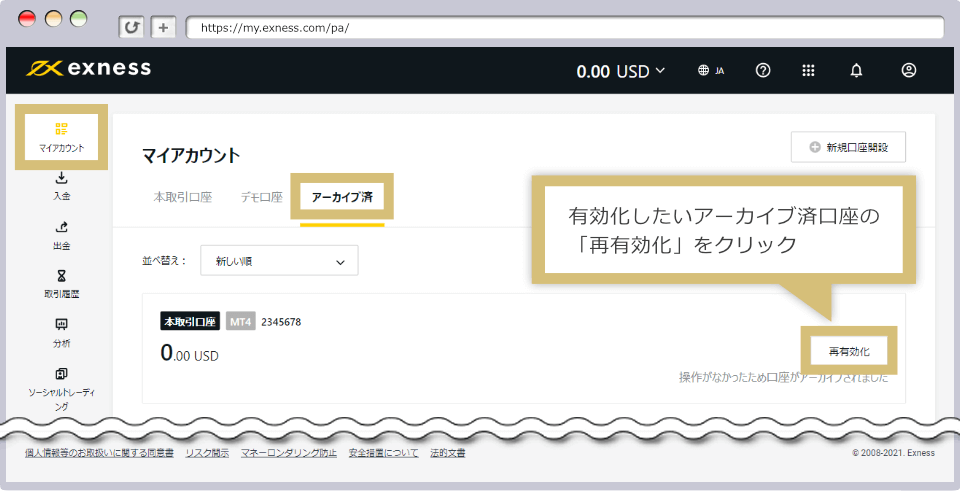
一定期間(MT4は90日、MT5は15日)取引やログインがないと、口座は自動的にアーカイブ(休眠)され使えなくなります。この状態ではログインできません。
再開したい場合は、パーソナルエリアの「アーカイブ済」タブを開き、「再有効化」をクリックするだけで、すぐに「本取引口座」に戻すことができます。
ウェブターミナル版へのログイン方法
Exnessでは、ブラウザ上で直接取引ができる「ウェブターミナル」も提供しています。アプリのダウンロードが不要なので、ネット環境さえあればいつでもアクセス可能です。
パーソナルエリアから既存の口座情報を使って簡単にログインできます。
ウェブターミナルへのアクセス
ステップ1
パーソナルエリアへのログイン
メールアドレスとパスワードでパーソナルエリアに入ります。
ステップ2
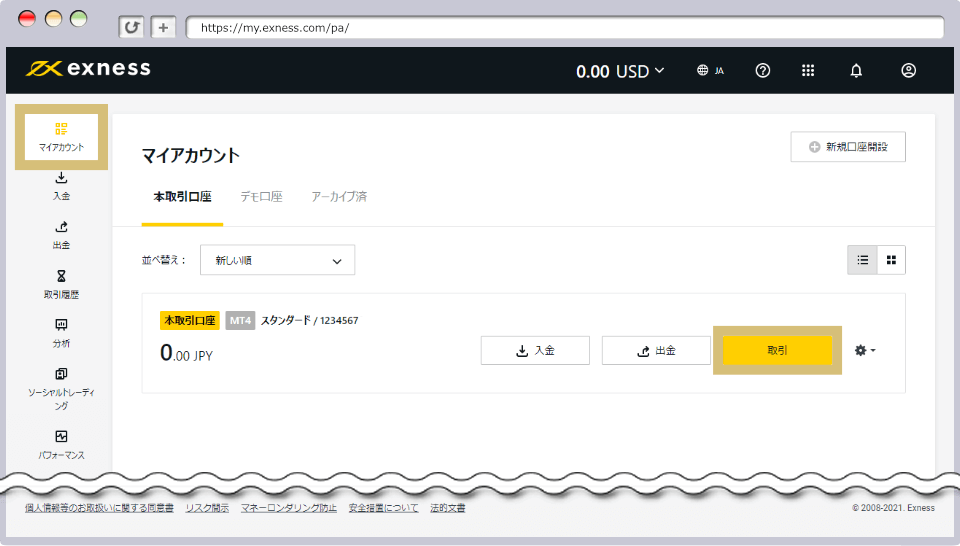
取引口座の選択
「本取引口座」に表示されているリストから、使いたい口座の「取引」ボタンを押します。
ステップ3
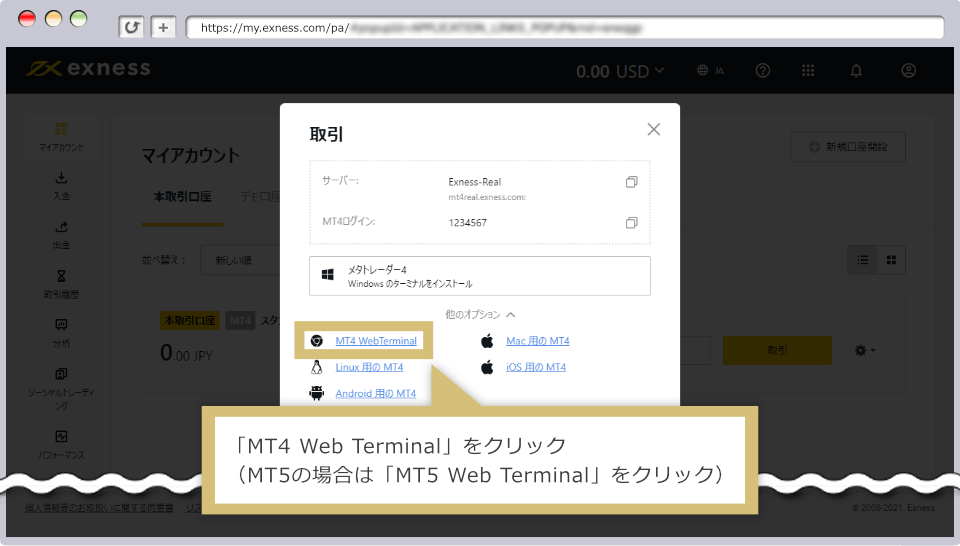
プラットフォームの選択
メニューが表示されたら、MT4またはMT5の「Web Terminal」を選びます。
ステップ4
パスワードの入力
ログイン画面で口座番号とサーバー名が正しいか確認し、「パスワード」を入力します。「パスワードを保存」にチェックを入れて「YES」を押せば完了です。
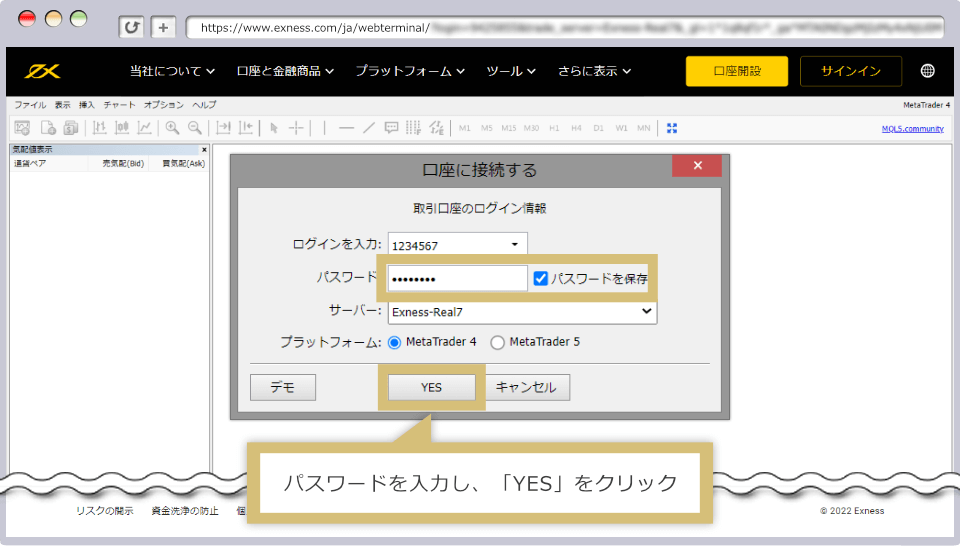
パスワードを保存しておくと、次回以降は自動でログインされます。
ログインに関するよくある質問(FAQ)
パーソナルエリアにログインできない原因は何ですか?
ログイン情報に誤りがある可能性が高いです。登録したメールアドレスとパスワードが正確か確認してください。パスワード欄の目のアイコンを押すと入力内容が見えます。
続きを読む
2022.09.02
取引ツール
パーソナルエリアのパスワードを忘れてしまった場合は?
ログイン画面にある「パスワードをお忘れの場合」から再設定手続きを行ってください。新しいパスワードを設定後、そちらでログイン可能になります。
続きを読む
2022.09.02
取引ツール
口座が無効と表示されてMT4/MT5に入れません。
MT4は90日間、MT5は15日間操作がないと休眠口座となります。パーソナルエリアのアーカイブ済タブから再有効化の手続きを行えば、再びログインできるようになります。
続きを読む
2022.09.02
取引ツール
MT4/MT5のパスワードは後から変更できますか?
はい、可能です。パーソナルエリアの口座一覧から、設定したい口座の歯車アイコンを押し、「取引パスワード変更」を選択してください。
続きを読む
2022.09.02
取引ツール
パソコン版の取引ツールにログインする手順を教えてください。
ソフトを立ち上げ、上部メニューの「ファイル」から「取引口座にログイン」を選択します。ご自身の口座情報を入力して「ログイン」を押せば完了です。